
¿Qué es truenas?
Es un sistema operativo basado en FreeBSD que proporciona servicios de almacenamiento en red, convirtiendo cualquier pc o maquina virtual en un sistema de almacenamiento tanto para entornos domésticos como profesionales.
Truenas VS OpenMediaVault
OpenMediaVault es menos exigente que Truenas, por lo que podremos usarlo con equipos antiguos o con pocos recursos, como una raspberry pi, además de su uso que es mas sencillo de configurar y gestionar.
Truenas es mas exigente, por lo tanto tendrás que tener un equipo con bastantes recursos sobre todo de RAM, su interfaz es mas profesional y tiene una ligera curva de aprendizaje mayor que openmediavault.
Actualmente es el sistema que estoy usando en mi Proxmox.
INSTALACIÓN
El primer paso es conectar en mi caso la Estación de Acoplamiento de Doble Bahía y poner los discos disponibles, en mi caso solo dispongo de un disco de 1TB.
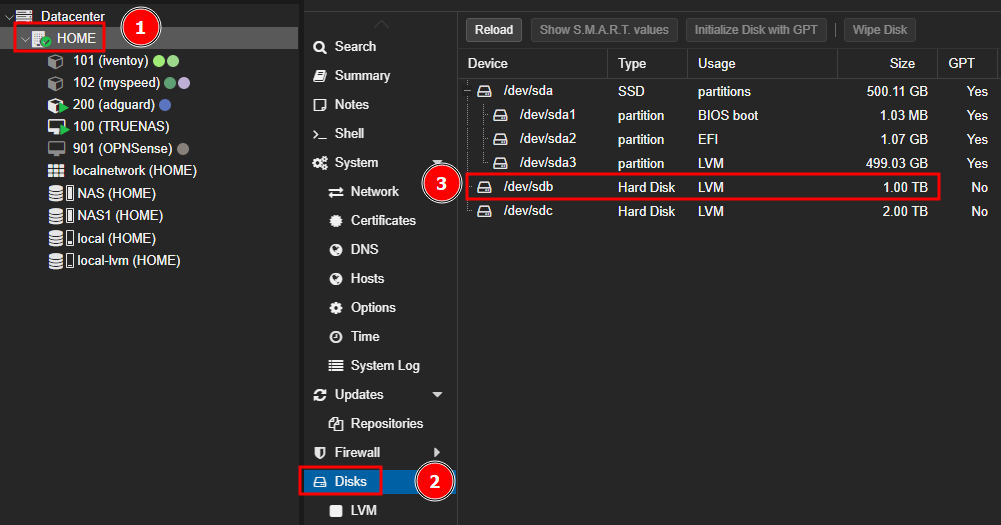
El siguiente paso es ir a nuestro proxmox, dirigirnos a los discos y ver si proxmox lo reconoce correctamente.
Luego tendremos que crear la maquina virtual con Truenas y seguir los pasos indicados en la instalación del sistema operativo. Una vez terminada la instalación, nos dará una IP con la que poder entrar a la pagina web de Truenas.
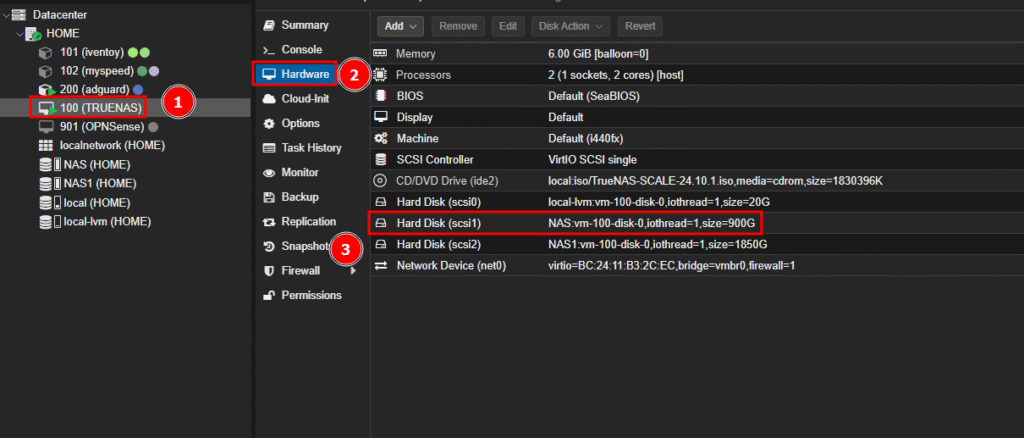
Pero antes tendremos que agregar los discos en la maquina virtual en proxmox para poder usarlos como almacenamiento en el NAS.
Nos iremos a la VM > Hardware > Agregar > Disco Duro y seleccionamos el disco que hemos agregado anteriormente.
Ahora si podemos entrar en la IP que nos facilita.
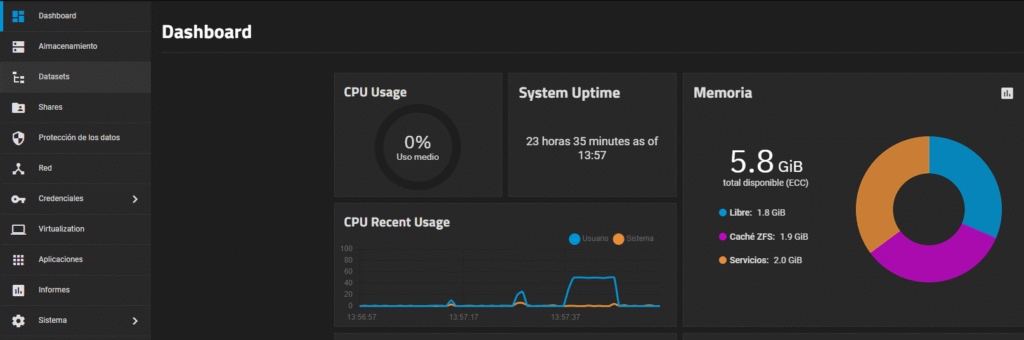
Una vez dentro del panel de configuración, tendremos que configurar los discos, dataset y shares para poder usar los discos como NAS.
Nos iremos a Almacenamiento y crearemos un volumen con el disco que hallamos añadido anteriormente.

Aquí podremos configurar los discos, dándole un nombre, encriptando los datos que estén en el disco, seleccionar el raid que queramos usar, etc.
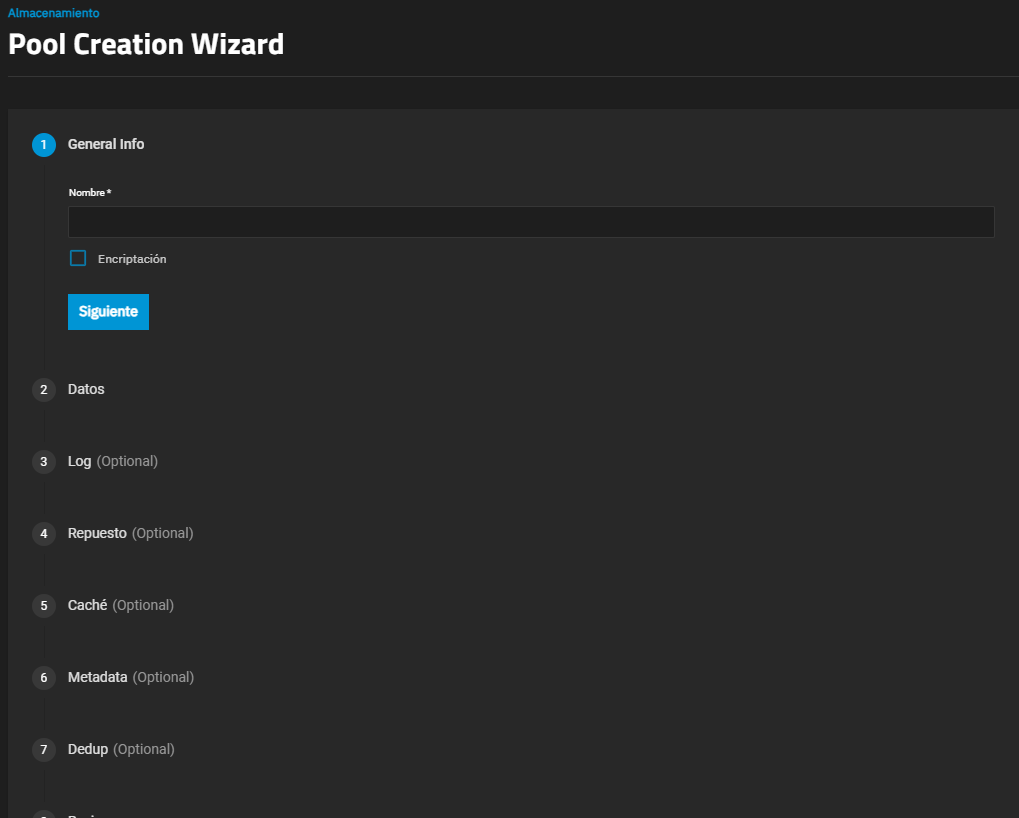
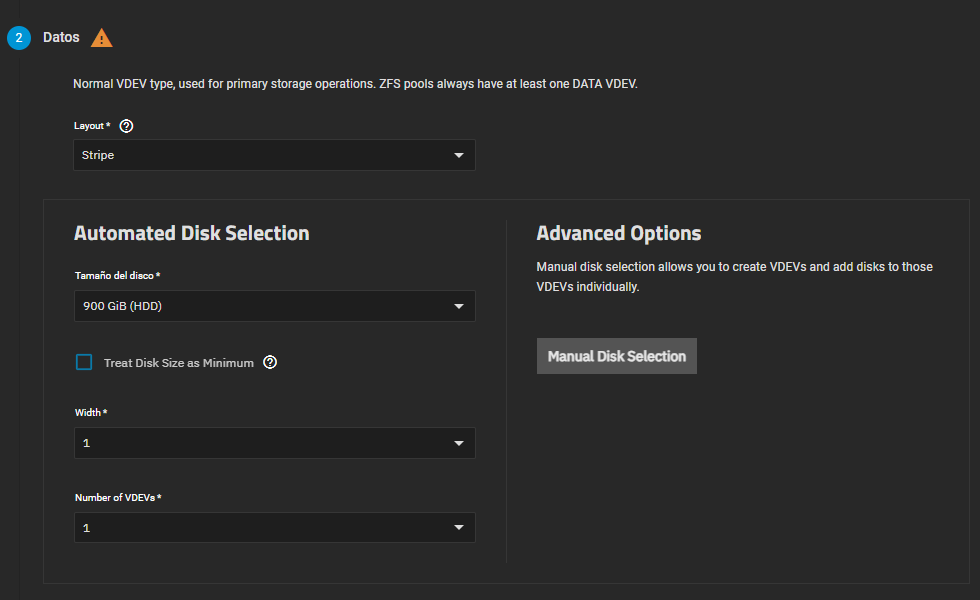
Las demás configuraciones las dejaremos en blanco (aún no las he configurado)
Una vez terminado creamos el volumen
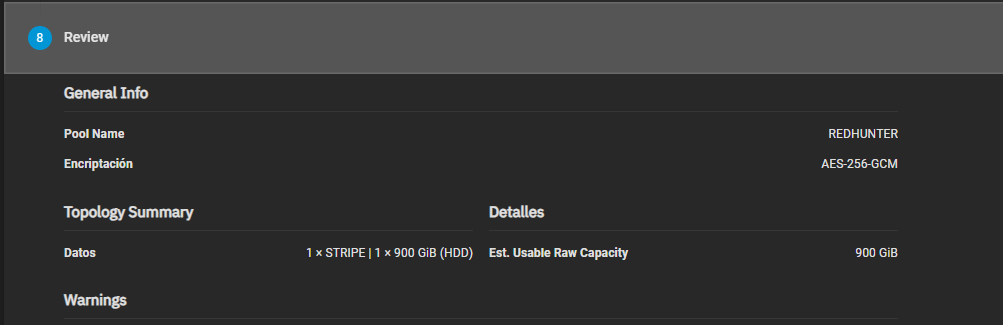
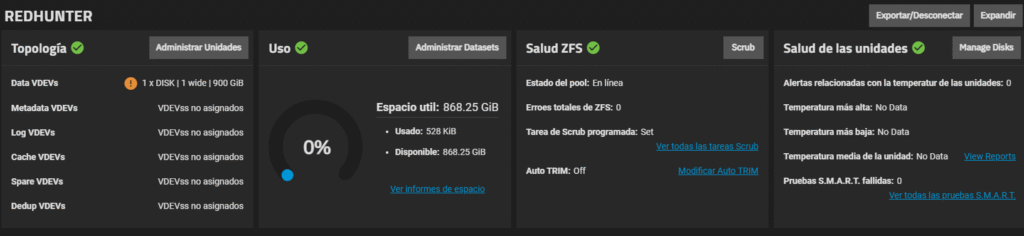
Y veremos en la pestaña de almacenamiento, nuestro disco creado con la configuración que le hayamos indicado
Ahora nos iremos a la pestaña de Datasets y añadiremos un dataser con la configuración basica.
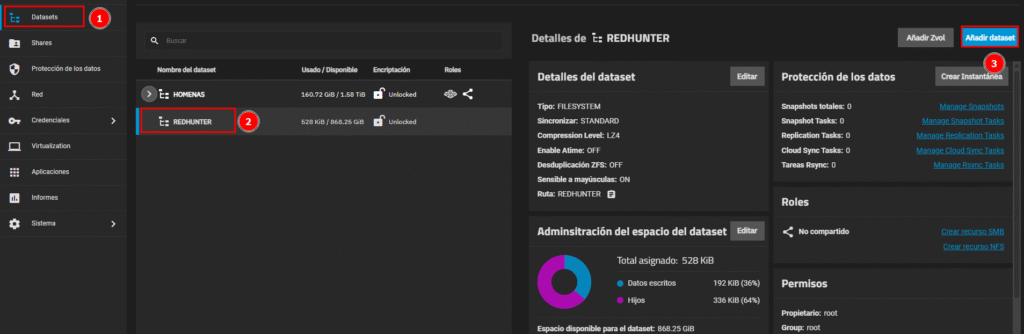
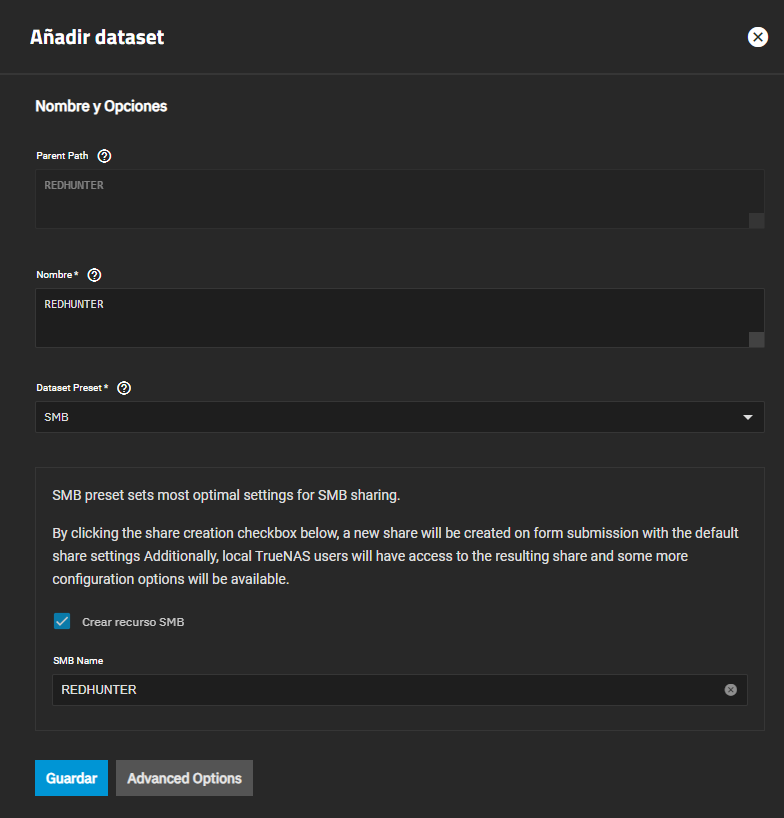
Le pondremos el nombre de REDHUNTER y marcaremos el Preset de SMB y una vez creado, ya tendremos la carpeta compartida en la red.
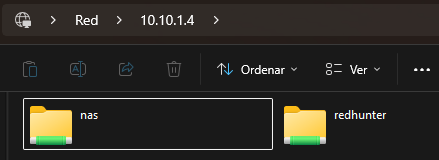
Accederemos a la carpeta, con la ip y veremos todas las carpetas que tengamos creadas, en nuestro caso la de redhunter.
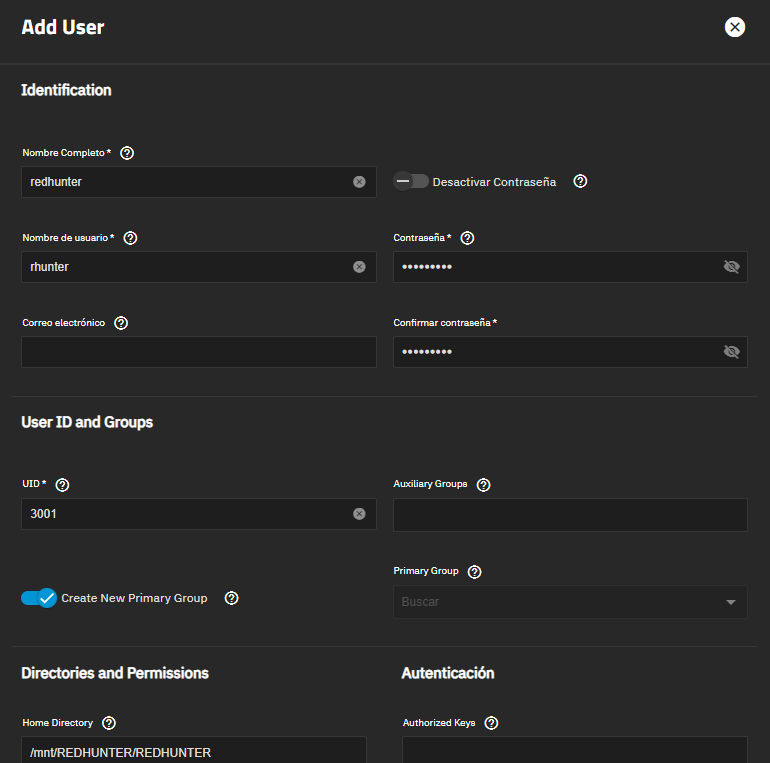
Una vez se ha creado, recomiendo crear un usuario normal para poder acceder al sistema
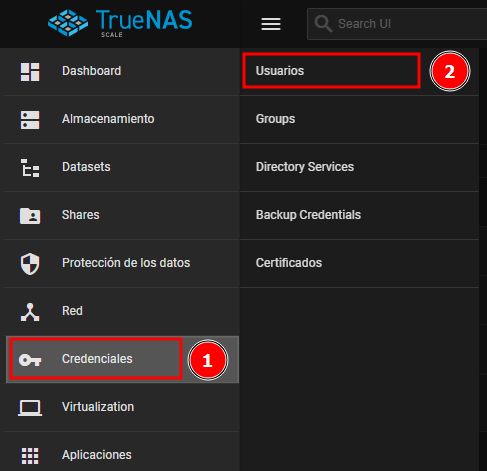
Crearemos un usuario para que solo pueda entrar en la carpeta de redhunter.
Y ya con esto tendremos configurado de una manera básica Truenas en casa para poder usarlo como NAS y poder almacenar los datos.